
"Aktualisieren"-Option in Ansichten und Diagrammen
Um zu steuern wann der Inhalt einer Ansicht oder eines Diagramms neu berechnet wird
Sowohl die Ansichtselement als auch das Diagrammelement verwenden ein Skript, um eine bestimmte Teilmenge von Datensätzen zurückzugeben, die dann in der jeweiligen Form angezeigt werden. Diese Skripte können hinsichtlich ihrer Komplexität und des Rechenaufwands sowohl auf dem Server als auch auf dem Client variieren. Das Phänomen des „verzögerten Select“ (eine ausführliche Erläuterung in diesem Artikel) kann sogar zu erheblichen Performanceinbrüchen für alle Benutzer einer Datenbank führen, da bei jeder Änderung an einem Datensatz in der angezeigten Tabelle automatisch eine Neuberechnung für jeden aktiv arbeitenden Benutzer erfolgt, was den Server belastet, wenn ein „Select“-Befehl beteiligt ist.
Die Option „Aktualisieren“
In den Einstellungen eines solchen Elements ermöglicht die Option Aktualisieren eine präzise Steuerung der Neuberechnung des zugehörigen Skripts.
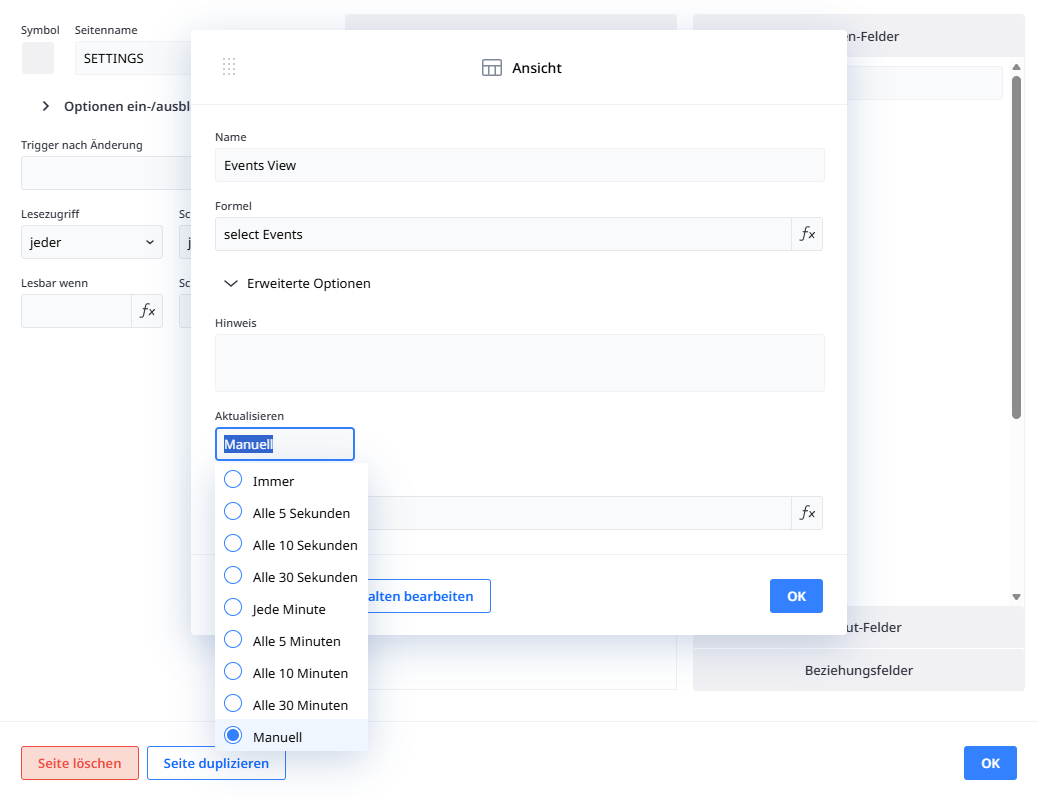
Immer
Die Standardeinstellung, bei der die Neuberechnung alle 30 Sekunden oder bei jeder Änderung an einem Datensatz in der ausgewählten Tabelle erfolgt (es muss sich dabei nicht um einen Datensatz handeln, der in der Ansicht oder im Diagramm angezeigt wird).
Zeitintervalle
Es können verschiedene Intervalle zwischen 5 Sekunden und 30 Minuten ausgewählt werden. Dadurch wird die Neuberechnung für den Benutzer, der die Ansicht oder das Diagramm gerade betrachtet, im gewählten Intervall durchgeführt, wobei Änderungen an Datensätzen der ausgewählten Tabelle als Auslöser für eine Neuberechnung vollständig ignoriert werden. Dies kann die Leistung in Dashboards, die von Benutzern stark frequentiert werden, erheblich verbessern.
Manuell
Wird diese Option gewählt, führt die Ansicht oder das Diagramm die Berechnung nur einmal automatisch durch, und zwar beim ersten Aufruf in einer beliebigen Benutzersitzung. Um die Ansicht oder das Diagramm zu einem beliebigen Zeitpunkt zu aktualisieren, muss auf das Aktualisierungssymbol in der oberen rechten Ecke des Elements geklickt werden.
Dies hat zwar den Nachteil, dass manuell mit dem Element interagiert werden muss, ist jedoch bei weitem die beste Option zur Verbesserung der Performance.