
Speichernutzung und Backups verstehen
Dieser Artikel erklärt, wie Ninox den Speicherverbrauch berechnet, wie Backups Ihren Gesamtverbrauch beeinflussen und wie die Speicherverwaltung in Public-Cloud- und Private-Cloud-Abos funktioniert. Außerdem erfahren Sie, was Sie tun können, wenn Sie Ihr Speicherlimit erreichen oder überschreiten. Alle Informationen in diesem Artikel gelten nur für Cloud-Instanzen.
Wie Ninox Daten speichert
Ninox verwendet Deduplizierung, um Daten effizient zu speichern. Anstatt identische Daten mehrfach abzulegen, speichert Ninox die Daten einmal und erstellt Verweise darauf in Ihrer Datenbank und in Ihren Backups. Diese Verweise zeigen, wo dieselben Daten verwendet werden.
Mit der Deduplizierung gilt:
- Gemeinsame Dateien in Datenbank und Backups werden nur einmal gezählt.
- Ein Backup erhöht den Speicherverbrauch zunächst nicht wesentlich, sofern sich die Daten und insbesondere Dateianhänge nicht geändert haben.
- Der Speicherverbrauch steigt, wenn neue oder geänderte Dateien oder Daten hinzukommen.
- Die Deduplikation ist besonders effektiv, wenn viele Dateianhänge gespeichert sind.
Durch die Deduplizierung kann es vorkommen, dass sich Ihr Speicherverbrauch nach dem Erstellen oder Löschen von Backups nicht sofort ändert.
Wichtig: Ninox optimiert und komprimiert selbständig die Datenbanken von Zeit zu Zeit, was zu einer Veränderung der gespeicherten Datenbereiche führen kann. Daher kann der Speicherbedarf für einzelne Backups mit zunehmender Speicherdauer steigen.
Backup-Typen
Ninox bietet zwei Arten von Backups zum Schutz Ihrer Daten.
Automatische Backups
- Werden automatisch erstellt.
- Public Cloud (Starter und Professional): Immer aktiviert.
- Private Cloud (Enterprise): Können für alle Arbeitsbereiche der Cloud-Instanz in Ninox-Einstellungen > Konfiguration > Erweiterte Einstellungen aktiviert oder deaktiviert werden.
- Werden nach 30 Tagen oder beim Löschen des zugehörigen Arbeitsbereichs automatisch entfernt.
Manuelle Backups
- Werden von Nutzern manuell erstellt.
- Bleiben bestehen, bis sie von Nutzern gelöscht werden.
Sie können beide Backup-Typen jederzeit über Backups verwalten im jeweiligen Arbeitsbereich löschen.
Wie Sie Ihren Speicherverbrauch prüfen
Sie können Ihren Speicherverbrauch jederzeit in den Ninox-Einstellungen einsehen:
- Gehen Sie zu Ihren Ninox-Einstellungen.
- Wählen Sie in der linken Seitenleiste Abonnements.
- Wählen Sie oben Verbrauchsübersicht.
ℹ️ Hinweis: Die Nutzungsdaten werden mindestens einmal täglich automatisch aktualisiert.
Auf der Seite Verbrauchsübersicht sehen Sie:
- Ihren gesamten belegten Speicherplatz und den verfügbaren Speicherplatz Ihres Abos
- Eine Aufschlüsselung des Speicherverbrauchs nach Datenbank, manuellen Backups und automatischen Backups
- Eine Tabelle aller Arbeitsbereiche und deren individuellem Speicherverbrauch
Um weitere Details zu sehen, wählen Sie einen Arbeitsbereich aus der Tabelle aus, um dessen Datenbanknutzung anzuzeigen.
✅ Tipp: Auf der Seite Nutzungsübersicht werden auch Kontingente und die Nutzung anderer Features angezeigt, z. B. API-Aufrufe, E-Mails und dynamische Drucklayouts.
Wie der Speicherverbrauch berechnet wird
Ihr gesamter Speicherverbrauch umfasst:
- Daten und Anhänge (aktueller Datenbankinhalt)
- Manuelle Backups
- Automatische Backups
Speicherverbrauch pro Arbeitsbereich = Daten und Anhänge + manuelle Backups + automatische Backups
Gesamtbelegter Speicherplatz = kombinierter Verbrauch aller Arbeitsbereiche
Die Deduplizierung stellt sicher, dass identische Daten nur einmal gezählt werden. Ihr Speicherverbrauch steigt nur, wenn neue oder geänderte Daten hinzukommen.
Wie Daten in überlappenden Bereichen gezählt werden
Wenn dieselben Daten an mehreren Stellen vorhanden sind – zum Beispiel in der Datenbank und in Backups – zählt Ninox sie nur einmal, basierend auf folgender Priorität:
- Datenbank
- Manuelle Backups
- Automatische Backups
Das bedeutet:
- Daten, die bereits in der Datenbank gezählt werden, erscheinen nicht erneut im Backup-Speicher.
- Nur Daten, die ausschließlich in einem Backup enthalten sind, erhöhen den Backup-Speicherverbrauch.
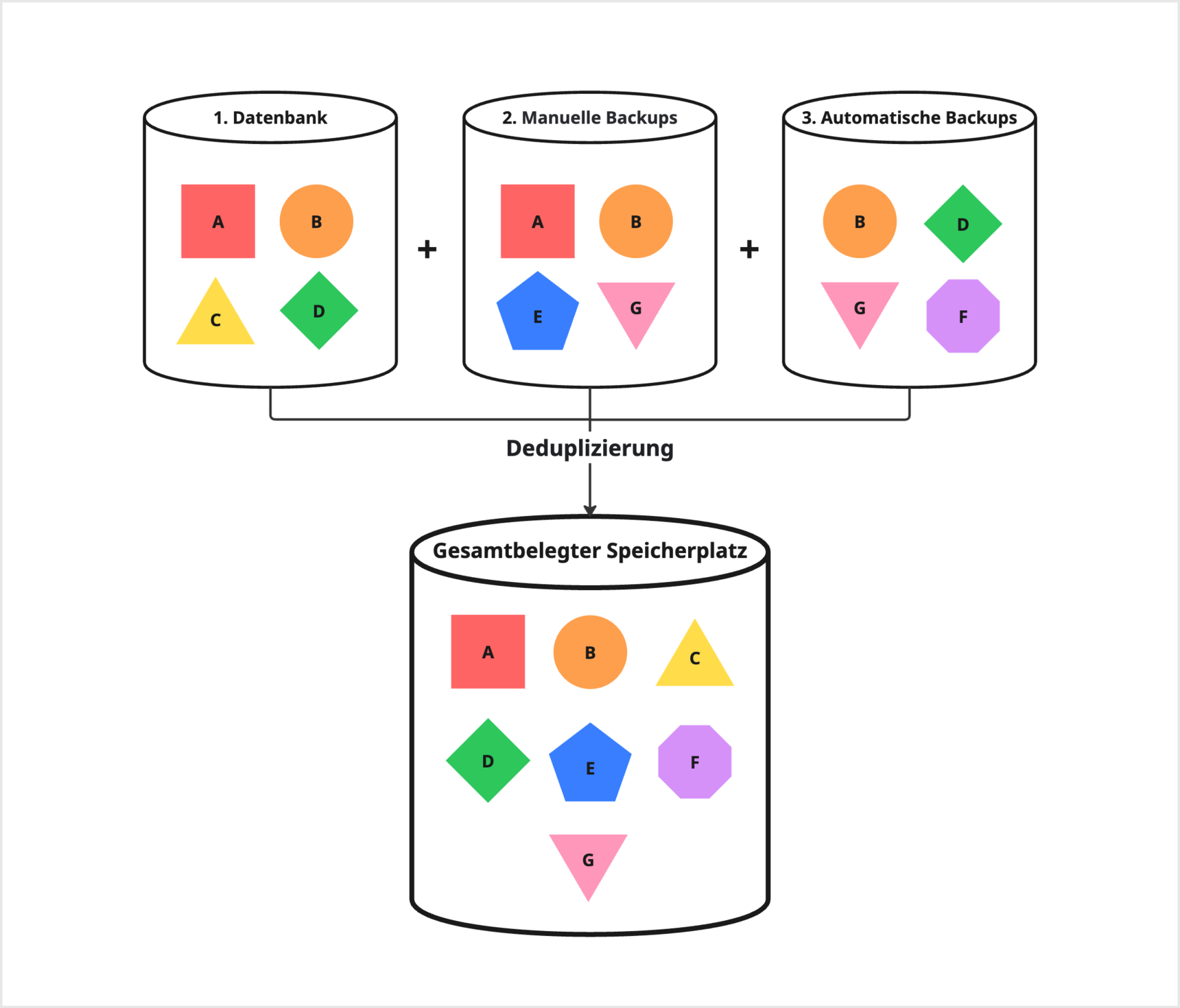
Deduplizierung speichert identische Daten nur einmal. Backups nutzen denselben Datenbestand, sodass nur neue oder geänderte Daten Ihren Gesamtverbrauch erhöhen.
Speicherverhalten in Public Cloud vs. Private Cloud
Public Cloud (Starter und Professional)
- Der verfügbare Speicherplatz wächst mit der Anzahl der lizenzierten Nutzer:
- Starter: 1 GB pro Nutzer
- Professional: 2 GB pro Nutzer
- Automatische Backups sind immer aktiviert.
- Zusätzlicher Speicherplatz kann nicht separat erworben werden.
- Um Ihr Speicherlimit zu erhöhen, fügen Sie Ihrem Abo weitere Lizenzen hinzu.
- Alle Arbeitsbereiche unter Ihrem Ninox-Account werden auf Ihren gesamten Speicherverbrauch angerechnet.
Private Cloud (Enterprise)
- Der verfügbare Speicherplatz wächst mit der Anzahl der lizenzierten Nutzer:
- Enterprise: 5 GB pro Nutzer
- Zusätzlicher Speicherplatz kann in 100-GB-Einheiten erworben werden.
- Automatische Backups können für alle Arbeitsbereiche der Cloud-Instanz in Ninox-Einstellungen > Konfiguration > Erweiterte Einstellungen aktiviert oder deaktiviert werden.
- Alle Arbeitsbereiche in Ihrer Private Cloud-Instanz werden auf Ihre gesamte Speichernutzung angerechnet.
FAQ
Warum erhöht sich mein Speicherverbrauch zunächst nicht, wenn ich ein Backup erstelle?
Wenn das Backup dieselben Daten wie die Datenbank enthält, sorgt die Deduplizierung dafür, dass diese Daten nur einmal gespeichert werden. Der Speicherverbrauch steigt nur, wenn neue oder geänderte Daten enthalten sind.
Warum steigt der Speicherverbrauch meiner manuellen Backups, obwohl ich keine neuen Backups erstellt habe?
Wenn Sie Daten aus der aktuellen Datenbank löschen, diese aber noch in älteren Backups vorhanden sind, werden sie nicht mehr der Datenbank zugerechnet und erhöhen stattdessen den Backup-Speicherverbrauch.
Warum verringert sich mein Speicherverbrauch nicht, wenn ich ein Backup lösche?
Damit Speicherplatz freigegeben wird, müssen alle Verweise auf die Daten entfernt werden. Wenn die Daten weiterhin in der Datenbank oder einem anderen Backup bestehen, bleiben sie im Speicherverbrauch enthalten.
Was kann ich tun, wenn ich mein Speicherlimit erreiche oder überschreite?
Sie können:
- Nicht benötigte Daten oder Backups löschen
- Manuelle oder automatische Backups entfernen
- Weitere Lizenzen hinzufügen (Public Cloud und Private Cloud)
- Zusätzlichen Speicherplatz erwerben (nur Private Cloud)
Wie kann ich mein Abo ändern oder zusätzlichen Speicherplatz erwerben?
Öffnen Sie Ihre Ninox-Einstellungen unter admin.ninox.com.
- Public Cloud:
Gehen Sie zu Abonnements, um ein Upgrade durchzuführen oder die Anzahl der Lizenzen anzupassen. - Private Cloud:
Gehen Sie zu Private Cloud Management (zugänglich über die Ninox-Einstellungen der Public Cloud), um Ihr Abo zu upgraden oder zusätzlichen Speicherplatz zu erwerben.