
Gewusst wie - Eine App mit dem KI-Assistenten bauen
Mit Ninox 4 sind die Stärken der KI nun auch im Ninox-Workflow etabliert. Während der Assistent in der Lage ist Skripte zu formulieren und Daten zu analysieren ist sein primärer Einsatzzweck das Erstellen von Apps basierend auf einem Prompt.
Um eine neue App zu erstellen rufe einen beliebigen Arbeitsbereich, in dem du Adminzugriff besitzt. Über die Schaltfläche App mit Ninox AI erstellen öffnet sich der Chat mit dem Assistenten.
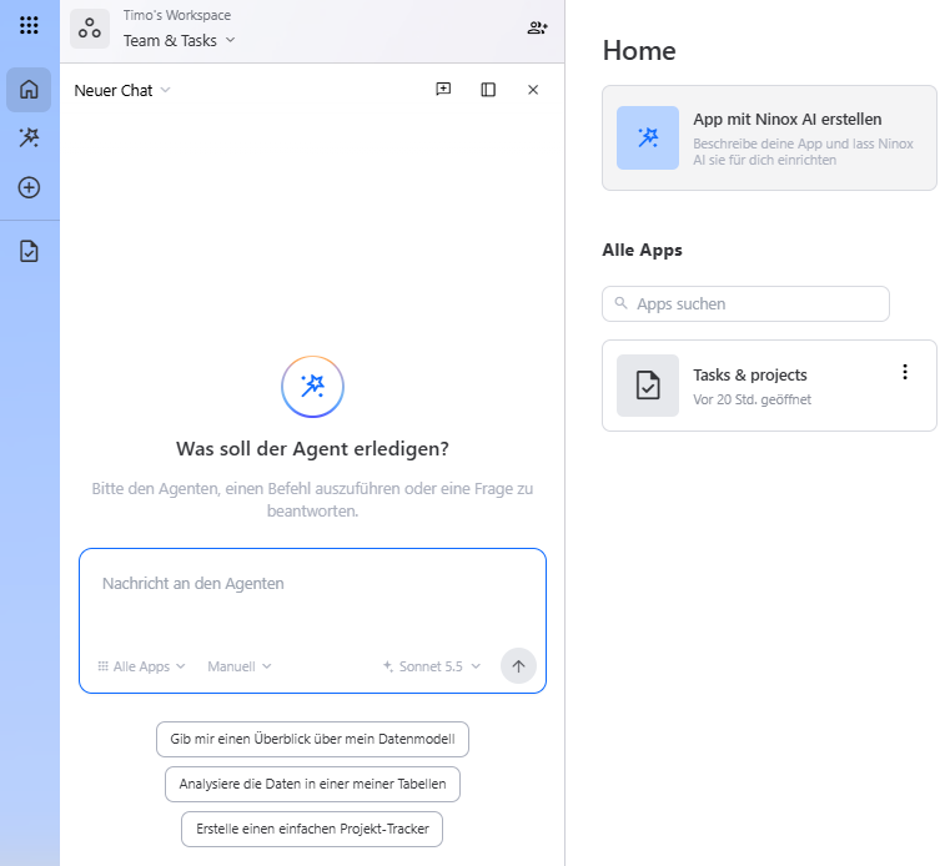
Hier teilst du der KI mit, was für eine App gebaut werden und welche Funktionen sie haben soll, etwa
Erstelle eine App in der ich meinen Fuhrpark verwalten kann. Ich benötige Tabellen für die Fahrzeuge, die Fahrtenplanung, die Mitarbeiter, und die Führerscheine der Mitarbeiter. Füge noch weitere sinnvolle Tabellen hinzu. Erstelle noch ein Dashboard in dem ich sehen kann welche Fahrzeuge aktuell unterwegs sind.
Mit den Schaltflächen unterhalb der Texteingabe kann noch das verwendete KI-Modell gewählt und eingestellt werden ob die erbetenen Aktion direkt (Auto) oder nur mit Bestätigung des Anwenders (Manuell) ausgeführt werden sollen.
Wird die Anfrage abgeschickt verarbeitet der Assistent diese und erzeugt die Vorschau des Datenmodells.
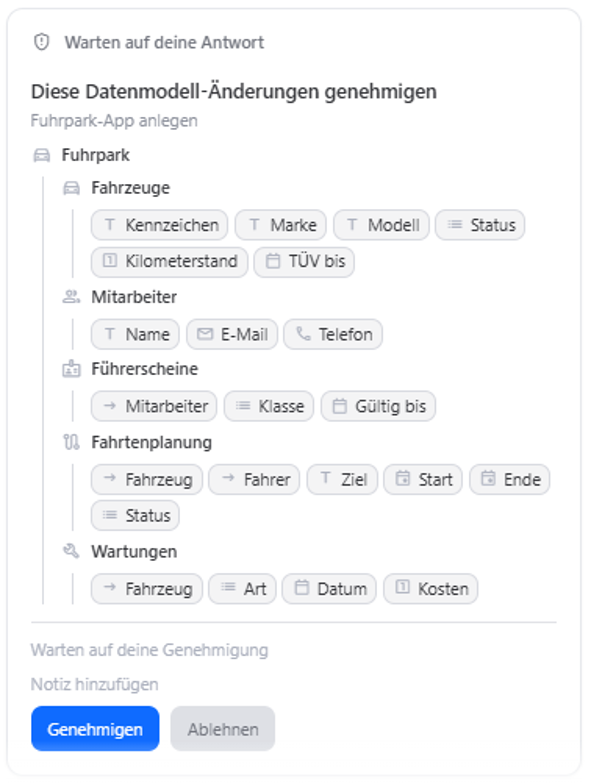
Dieses Datenmodell entspricht bereits grundlegend unseren Vorstellungen. Der Assistent hat bereits die notwendigen Verknüpfungen zwischen Tabellen gespannt und auch noch die Tabelle Wartungen hinzugefügt. Über Genehmigen wird die Erstellung freigegeben.
💡 Hinweis: Der Output einer KI ist zu einem gewissen Grad immer randomisiert. Das bedeutet, dass der Assistent möglicherweise bei Einsatz des genannten Prompts ein anderes Datenmodell vorschlagen wird.
Zudem widmet sich der Assistent nun im nächsten Schritt der Anfrage nach dem Dashboard.
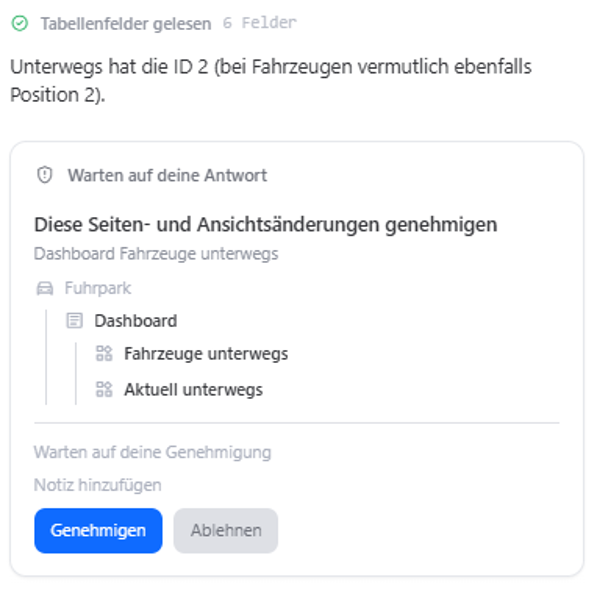
Auch dies kann nun über Genehmigen der bereits erstellten App noch hinzugefügt werden.
Nach der Genehmigung fasst der Assistent die durchgeführten Schritte nochmal zusammen.
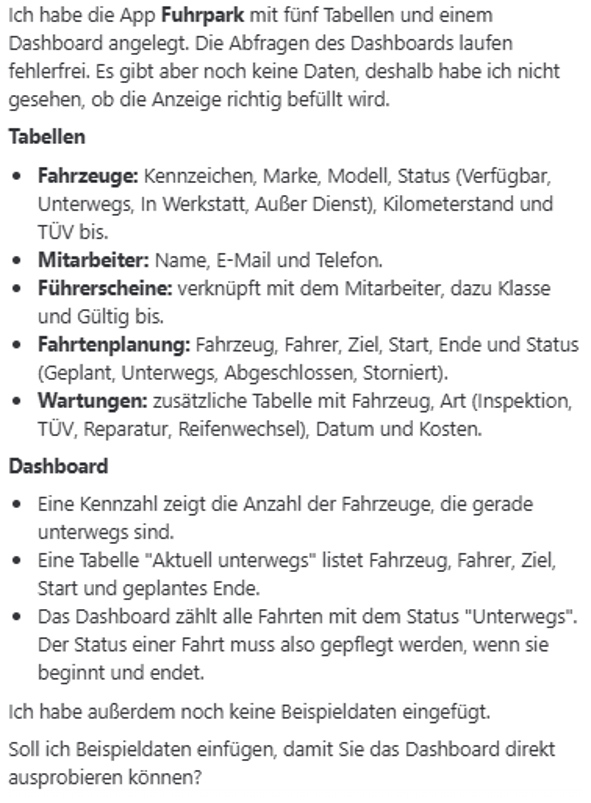
Diese App enthält noch keine Beispieldaten welche der Assistent anbietet noch hinzuzufügen. Bestätigst du diesen Vorschlag mit einem „Ja“ oder ähnlich wird auch dies noch konzipiert und per Bestätigung via Beispieldaten hinzufügen umgesetzt.
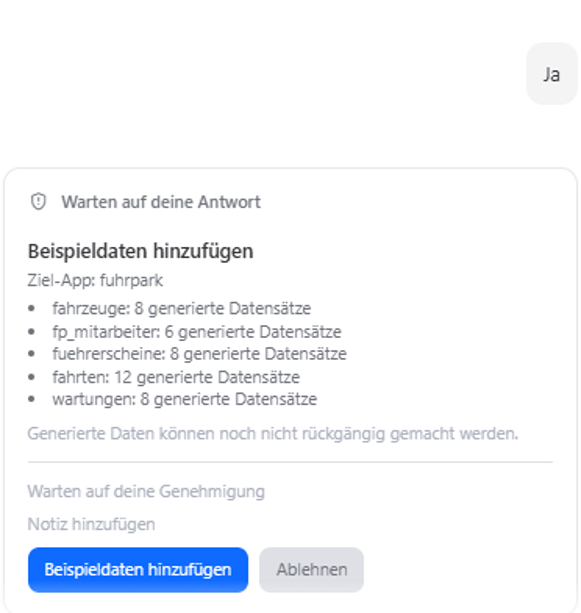
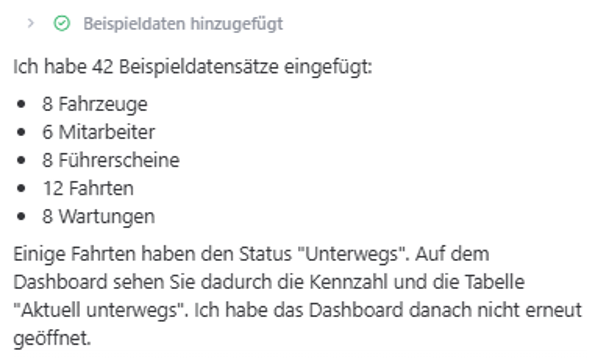
Auch hierzu bietet der Assistent abschließend noch eine Zusammenfassung der durchgeführten Aktionen.
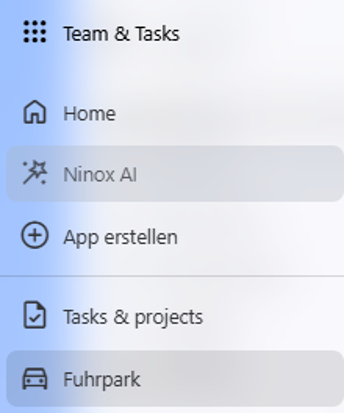
Über einen Klick auf das X oben rechts im Chatfenster kannst du den Assistenten schließen, sofern keine weitere Hilfe der KI benötigt wird. Die Unterhaltung wird jedoch gespeichert und kann zu jeder Zeit fortgeführt werden, indem man wieder auf Schaltfläche Ninox AI am linken Bildschirmrand klickt.
Nun steht nichts mehr im Wege entweder direkt mit der Arbeit in der App zu beginnen oder bei Bedarf noch manuell weitere Anpassungen an der App durchzuführen. Wie man das am besten angeht wird eingehend in unserer Dokumentation beschrieben.
Antwort
Content aside
-
4
„Gefällt mir“ Klicks
- vor 2 WochenZuletzt aktiv
- 69Ansichten
-
2
Folge bereits